
Canvas
This guide provides step-by-step instructions for Canvas administrators to integrate Canvas with GradeChum. Follow the steps carefully to ensure a successful setup.
- Configure Canvas Developer Key for Canvas REST API
- Objective: Enable your Canvas REST API with limited permissions to be consumed by GradeChum
- Steps: 1. Log In as Administrator in Canvas LMS. 2. Navigate to Admin > [Organization] > Developer Keys 3. Create a new Developer Key for API Key
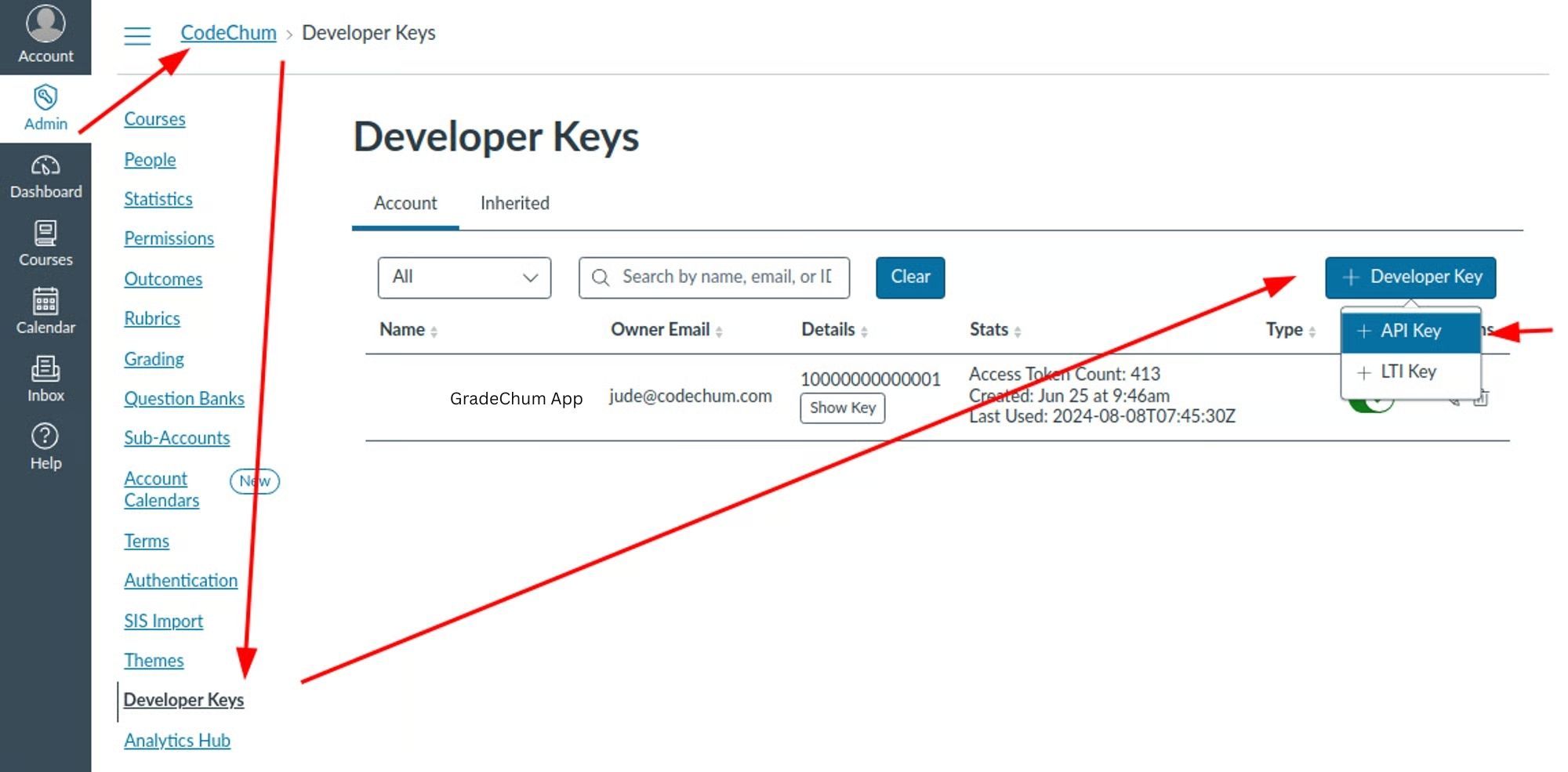
Navigation flow to locate Developer Key
- Fill in the following fields:
- Key Name: GradeChum App
- Owner Email: jude@codechum.com
- Redirect URIs
1. If partnered with GradeChum please update the redirect URI with your subdomain in gradechum.
- https\://[your_school].gradechum.com/oauth?method=signup\&platform=canvas
- https\://[your_school].gradechum.com/oauth?method=login\&platform=canvas
- https\://[your_school].gradechum.com/oauth?method=private_login\&platform=canvas 2. If not partnered, just use the app.gradechum.com with your school abbreviation.
- https://app.gradechum.com/oauth?method=signup\&abbreviation=[your_school]\&platform=canvas
- https://app.gradechum.com/oauth?method=login\&abbreviation=[your_school]\&platform=canvas
- https://app.gradechum.com/oauth?method=private_login\&abbreviation=[your_school]\&platform=canvas
- Client Credentials Audience: Canvas
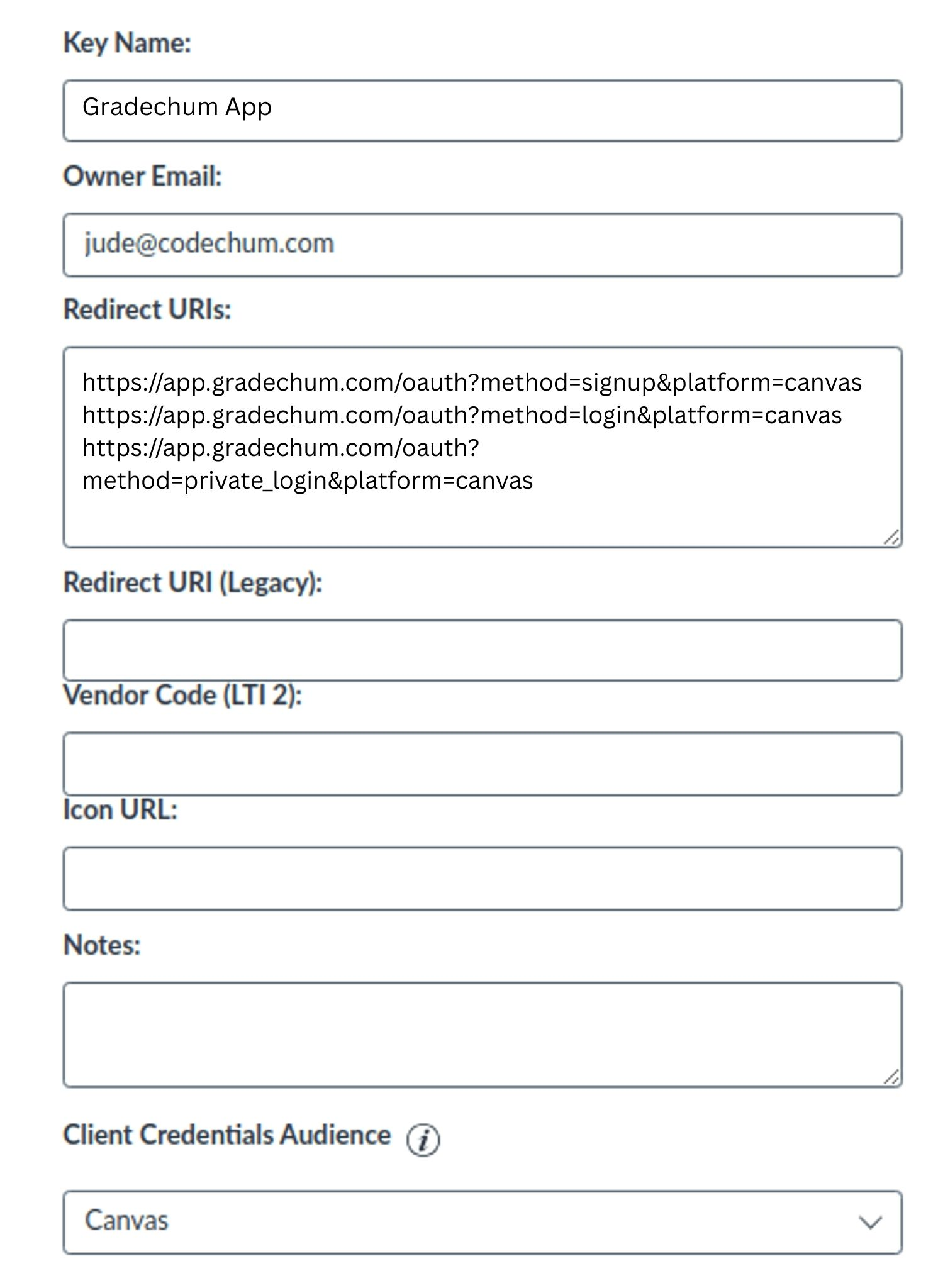
Form to locate Client Credentials audience
- Enable “Enforce Scopes” and enable the following specific endpoints:
/auth/userinfourl:GET|/api/v1/users/:user_id/profileurl:GET|/api/v1/users/:user_id/enrollmentsurl:GET|/api/v1/sections/:section_id/enrollmentsurl:GET|/api/v1/coursesurl:GET|/api/v1/courses/:course_id/sectionsurl:GET|/api/v1/sections/:idurl:GET|/api/v1/users/:user_id/coursesurl:GET|/api/v1/courses/:idurl:POST|/api/v1/courses/:course_id/assignmentsurl:GET|/api/v1/courses/:course_id/assignments/:idurl:PUT|/api/v1/courses/:course_id/assignments/:idurl:POST|/api/v1/courses/:course_id/submissions/update_gradesurl:POST|/api/v1/sections/:section_id/submissions/update_gradesurl:PUT|/api/v1/courses/:course_id/assignments/:assignment_id/submissions/:user_idurl:PUT|/api/v1/sections/:section_id/assignments/:assignment_id/submissions/:user_idurl:GET|/api/v1/courses/:course_id/enrollmentsurl:POST|/api/v1/courses/:course_id/enrollmentsurl:POST|/api/v1/sections/:section_id/enrollmentsurl:DELETE|/api/v1/courses/:course_id/enrollments/:idurl:GET|/api/v1/progress/
- Register and Verify Integration with GradeChum
- Objective: Confirm that the integration with Canvas is successful.
- Steps:
1. Email the following to
cymmer@gradechum.com:- Canvas Application ID
- Canvas API Secret Key
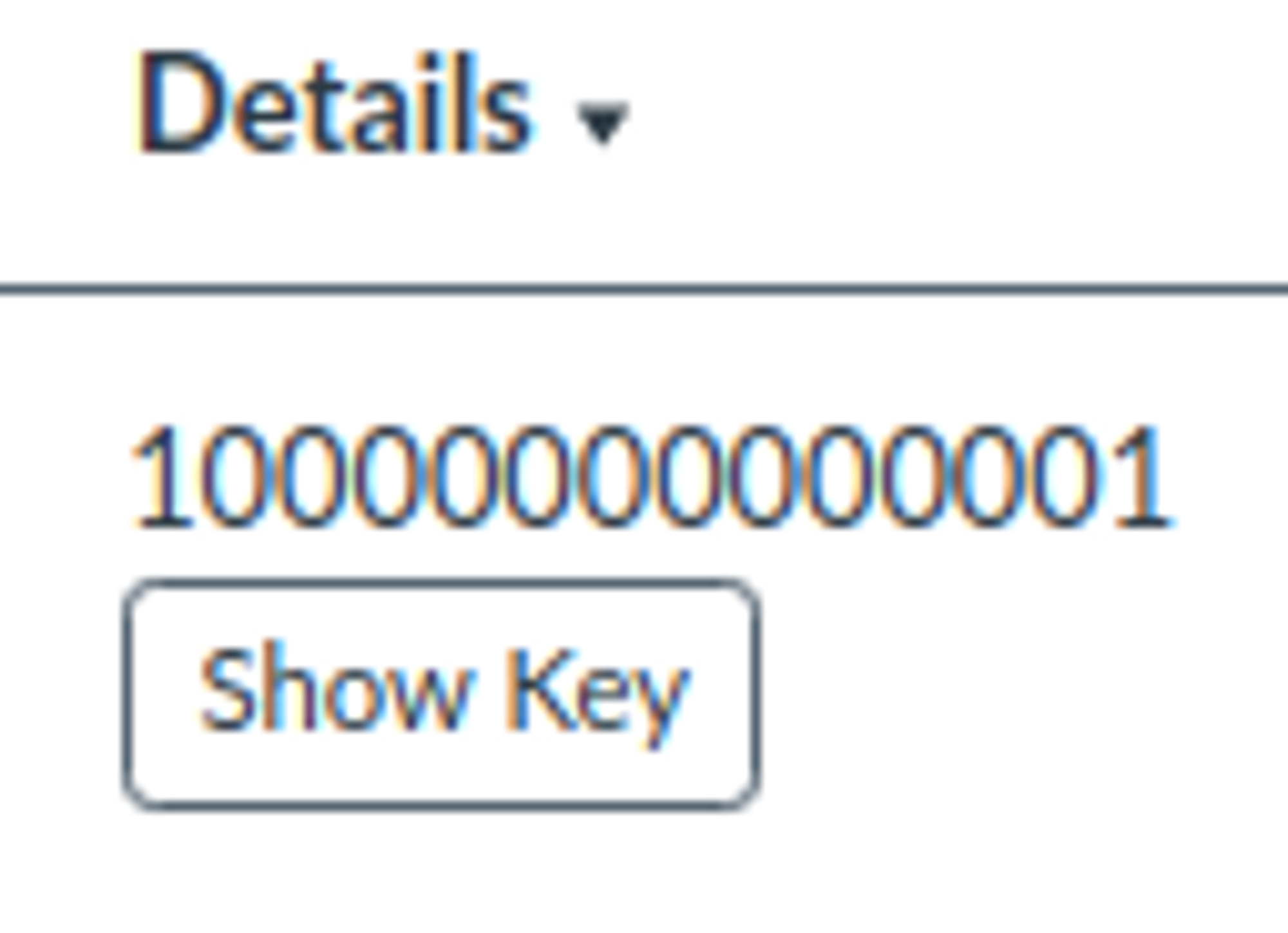
- Your Canvas full web URL or domain (e.g https://canvas.univ.edu). 2. Await confirmation from GradeChum. 3. Once you receive confirmation that everything is set up correctly, the integration process is complete.
Last updated December 10, 2025